COMO FUNCIONAMonte visualmenteTrabalhe com componentes, bornes, fios, sensores e controladores na mesma prancha. Veja a respostaAcione entradas e acompanhe estados, animações e comportamento do circuito. Use a topologiaQuando compatível, aproveite o projeto para geração de código ou configuração técnica.
Da ideia à simulação, passo a passo.
Monte, conecte, execute e entenda o comportamento do projeto em uma única prancha.
O TechRib reúne elétrica, automação e microcontroladores em um ambiente visual. Você escolhe os componentes, faz as ligações, executa a simulação e acompanha o circuito responder. Em projetos compatíveis, a mesma topologia também pode servir de base para geração de código, configuração e documentação.
Biblioteca • fiação • simulação • diagnóstico • geração
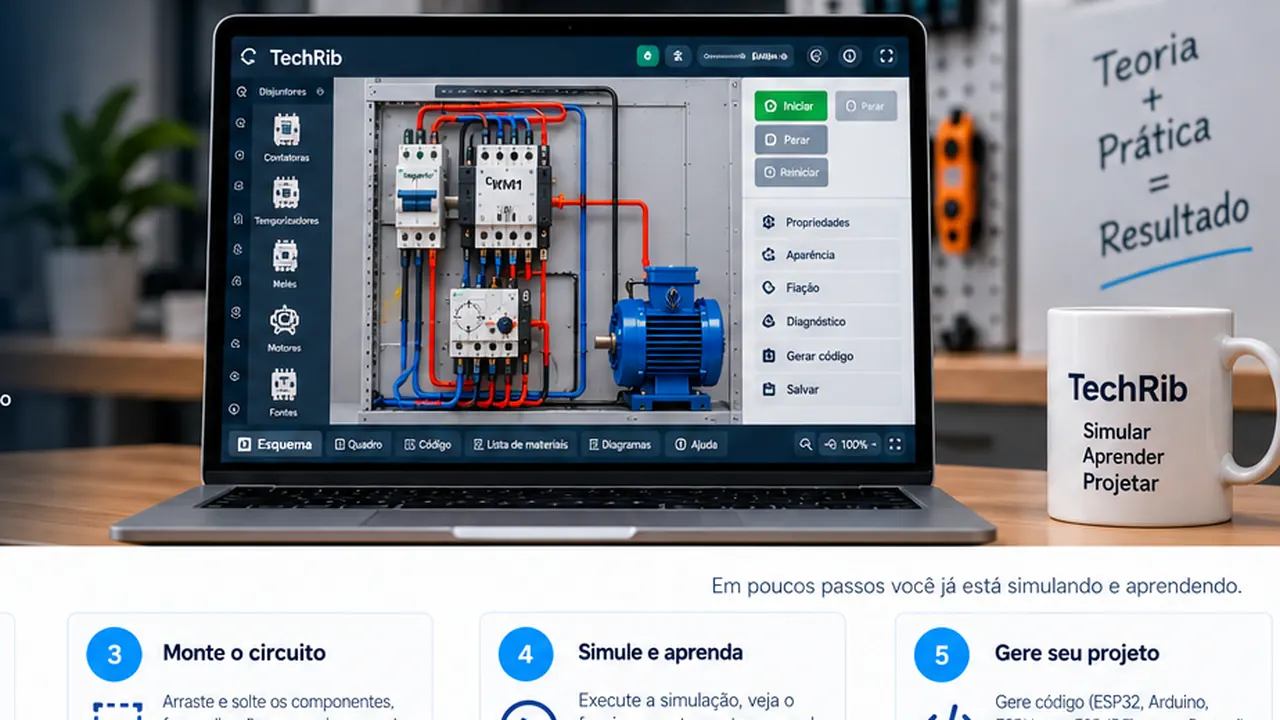
Comece por um exemplo ou monte uma prancha do zero.
A biblioteca reúne componentes de comandos elétricos, potência, microcontroladores, sensores, módulos de comunicação, KNX, DALI e outras áreas. Você pode abrir um exemplo pronto para estudar a lógica ou iniciar um projeto novo e escolher somente o que precisa.
Depois, organize os elementos na prancha para enxergar melhor a relação entre alimentação, comando, sinais e cargas.
Faça as ligações entre os terminais do projeto.
Os fios são ligados aos bornes e terminais dos componentes. A topologia permite visualizar caminhos de comando, potência e sinais lógicos na mesma prancha, facilitando a leitura do circuito.
- Bornes e terminais: as conexões partem de pontos definidos nos componentes.
- Organização visual: fios podem ser organizados para deixar o circuito mais legível.
- Domínios diferentes: lógica, comando, potência e proteção podem ser analisados de acordo com a topologia.
- Projetos maiores: quadros, canaletas e trilhos ajudam a representar montagens mais próximas de aplicações reais.
3. EXECUTE E OBSERVE
O circuito deixa de ser apenas um desenho.
Durante a simulação, entradas e dispositivos podem alterar o estado da montagem. Botoeiras, sensores, relés, contatores, motores, lâmpadas e outros elementos respondem conforme o comportamento modelado no projeto.
4. Analise antes de avançar
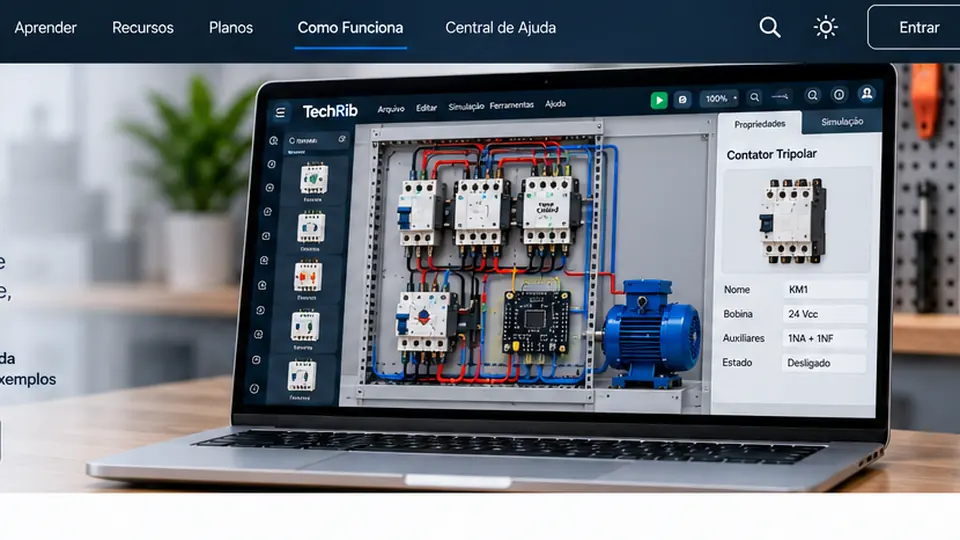
Além de executar o circuito, o TechRib reúne informações que ajudam a entender o que está acontecendo na topologia.
- Alimentação e tensãoConfira se dispositivos e bobinas estão recebendo alimentação compatível com o projeto.
- Comando e potênciaObserve como a lógica de comando se relaciona com a parte que alimenta a carga.
- Entradas e saídasAcompanhe sinais de sensores, GPIOs, relés e interfaces.
- ProteçõesAnalise a presença e a posição dos elementos de proteção representados na montagem.
- DiagnósticoUse os avisos e validações disponíveis para localizar pontos que merecem revisão.
5. APROVEITE A TOPOLOGIA
Do circuito para código, configuração e documentação.
Nem todo projeto gera o mesmo tipo de resultado. O TechRib usa a topologia e os dispositivos presentes para disponibilizar os recursos compatíveis com aquele projeto.
ESP32 e Arduino
Em projetos compatíveis, entradas, saídas e dispositivos podem servir de base para geração de código.
ESPHome e ESP-IDF
Topologias compatíveis podem ser utilizadas como base para outros alvos de geração disponíveis na plataforma.
KNX e KNX/IP
Projetos KNX usam canais, endereços de grupo e dispositivos da topologia para apoiar a configuração.
DALI e DALI-2
Controladores, sensores, drivers e grupos DALI podem aparecer em projetos de iluminação e integração predial.
KNX ↔ DALI
Projetos integrados podem relacionar grupos KNX com dispositivos e grupos DALI.
Lista de materiais
A própria montagem pode ajudar a organizar os componentes empregados no projeto.
CAMINHOS RÁPIDOS
Escolha por onde continuar
Se você já entendeu o fluxo geral, pode entrar diretamente na área que mais combina com o que deseja testar.
Comandos Elétricos
Partidas, reversão, contatores, temporização e circuitos de comando.
ESP32 e Microcontroladores
GPIOs, sensores, relés, expansores, redes e geração de código.
Automação Industrial
Processos, bombas, esteiras, sensores e aplicações industriais.
KNX e DALI
Automação predial, iluminação, endereços de grupo e integração.
Pronto para testar?
▶ Abrir simuladorAbra o simulador, escolha um exemplo ou comece uma nova montagem e acompanhe o projeto responder na prancha.