
COMPONENT STUDIO TECHRIB
Editor de Componentes SVG
Do desenho vetorial a um componente que o simulador consegue reconhecer, ligar e testar.
No TechRib, um componente não é apenas uma imagem. O editor reúne o visual SVG, as peças, os bornes, os anchors e os metadados que participam da ligação, da simulação e do diagnóstico.
Edição visual SVGPeças e camadasBornes e anchorsEstados e metadados
Recurso avançadoA disponibilidade para criar ou substituir componentes depende do perfil e das permissões da conta.
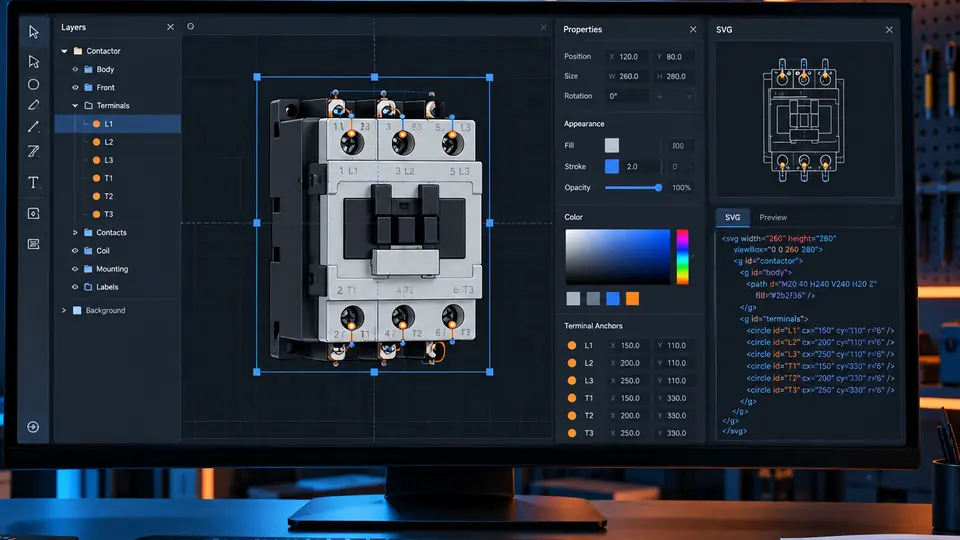
Como funciona
Um fluxo único para ajustar aparência, conexão e comportamento sem perder o contexto técnico.
Escolha ou importe o visual
Abra um componente existente ou carregue uma base SVG para começar.
Organize o desenho
Selecione peças, mova conjuntos, ajuste escala, rotação, cores e textos.
Posicione bornes e anchors
Alinhe o borne visível e o ponto real onde a fiação deve se conectar.
Defina a parte técnica
Revise dados elétricos, contatos, estados, animações e informações do componente.
Valide e salve
Confira visual e terminais; quando disponível, salve como variante sem substituir a base.
Estrutura do componente
O registro relaciona a definição técnica ao arquivo visual usado na biblioteca e na prancha.
component.json + visual.svg
{
  "schema": "techrib.component/v1",
  "id": "meu-componente",
  "name": "Meu componente",
  "category": "industrial",
  "library": true,
  "ui": { "placedWidth": 180 },
  "visual": "visual.svg",
  "terminals": {
    "L1": { "function": "power-input" }
  }
}
Ferramentas do estúdio
Edite o que o usuário vê e também o que o simulador precisa interpretar.
- Selecionar uma peça ou uma área inteira
- Mover, agrupar, alinhar, distribuir e redimensionar
- Girar elementos e editar textos técnicos
- Organizar peças e camadas do SVG
- Criar e posicionar bornes funcionais
- Ajustar anchors sem deslocar o desenho
- Configurar elétrica, contatos, estados e animações
Visual não bastaBornes e metadados incorretos podem prejudicar a fiação, a simulação e o diagnóstico mesmo quando o SVG parece perfeito.
As três partes precisam permanecer coerentes
O componente aprovado ocupa a área visual correta, recebe fios exatamente nos terminais e informa ao simulador como cada ponto deve participar do projeto.
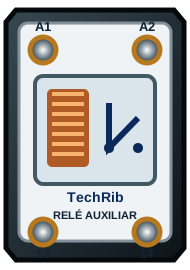
Visual SVG
Desenhe o corpo, as peças e os estados visuais preservando proporção e leitura técnica.
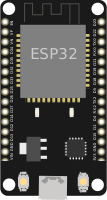
Bornes e anchors
Posicione terminais e pontos reais de conexão para que o fio encontre exatamente o borne.
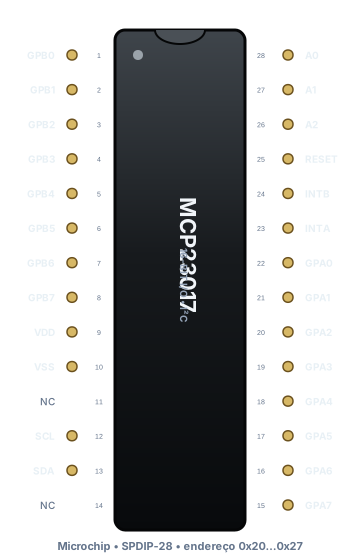
Metadados e comportamento
Relacione o visual às funções elétricas, contatos, estados e informações usadas pelo simulador.
Crie, ajuste e valide dentro do mesmo ambiente.
Acessar simuladorAbra o simulador, acesse o Editor SVG quando disponível e transforme o desenho em um componente técnico completo.